- ターミナルから一歩も出ずに開発を完結させたい
- CursorなどのAIエディタと、Claude Codeは何が違うのか?
そんな疑問を持つエンジニアの方に向けて、話題のコマンドラインツール『Claude Code』を実際に触ってみた感想を含めて、まとめまてみました。
Claude Code のリンク: https://claude.ai/referral/Q3hsUso0bg
※1週間無料クーポン付き
Claude Code とは?
Claude Code は、Anthropic社が開発したエンジニア向けのコマンドライン(CLI)用AIエージェントです。
| 特徴 | Cursor (IDE) | Claude Code (CLI) |
|---|---|---|
| 主なインターフェース | GUI(VS Codeベース) | CUI(ターミナル) |
| 得意なこと | コード全体の俯瞰・補完 | 高速な修正・テスト実行・git操作 |
| 向いている人 | エディタの中で完結したい人 | ターミナル作業がメインの人 |
Claude Code を一言で言えば、「ターミナルの中でエンジニアの代わりにコードを書き、テストを回し、バグを修正してくれる有能な相棒」です。従来のチャット型AI(ブラウザ版のClaudeなど)とは異なり、コンピュータのファイル操作やコマンド実行を直接行う権限を持っています。
インストール方法
Mac の方
ターミナルを開いて、下記を貼り付け、エンターキーを押してください。
curl -fsSL https://claude.ai/install.sh | bashインストール成功したのに、警告が出て claude コマンドが使えない方
下記を入力してみましょう。
echo 'export PATH="$HOME/.local/bin:$PATH"' >> ~/.zshrc && source ~/.zshrcbashユーザーの場合(古いMac(Mojave以前)や、デフォルトシェルをbashに変えてる場合)は下記コマンドを入力しましょう。
echo 'export PATH="$HOME/.local/bin:$PATH"' >> ~/.bash_profile && source ~/.bash_profile自分のシェルが何か確認する方法
echo $SHELL公式ページ:https://code.claude.com/docs/ja/setup
Windows の方
PowerShell を開いて、下記を貼り付け、エンターキーを押してください。
irm https://claude.ai/install.ps1 | iexインストール成功したのに、警告が出て claude コマンドが使えない方
下記2つのコマンドを入力してみましょう。
[Environment]::SetEnvironmentVariable("PATH", "$([Environment]::GetEnvironmentVariable('PATH', 'User'));$env:USERPROFILE\.local\bin", "User")$env:PATH = "$env:PATH;$env:USERPROFILE\.local\bin"公式ページ:https://code.claude.com/docs/ja/setup
git コマンドがないというエラーが出る方
公式サイトから64-bit版インストーラーをダウンロード: https://git-scm.com/downloads/win
インストール後に、下記コマンドをPowerShell に打ってみましょう。
git --versiongit のバージョンが表示されればOKです。何も表示されなければ、PowerShellを立ち上げ直してみましょう。
npm コマンドの方
Node.js がインストールされている環境であれば、ターミナルで以下のコマンドを実行することでインストール・起動が可能です(※利用には Anthropic の API キーが必要です)。
$ npm install -g @anthropic-ai/claude-code※npmコマンドが見つからない(command not found: npm)というエラーが出る方はこちら
インストールができたら
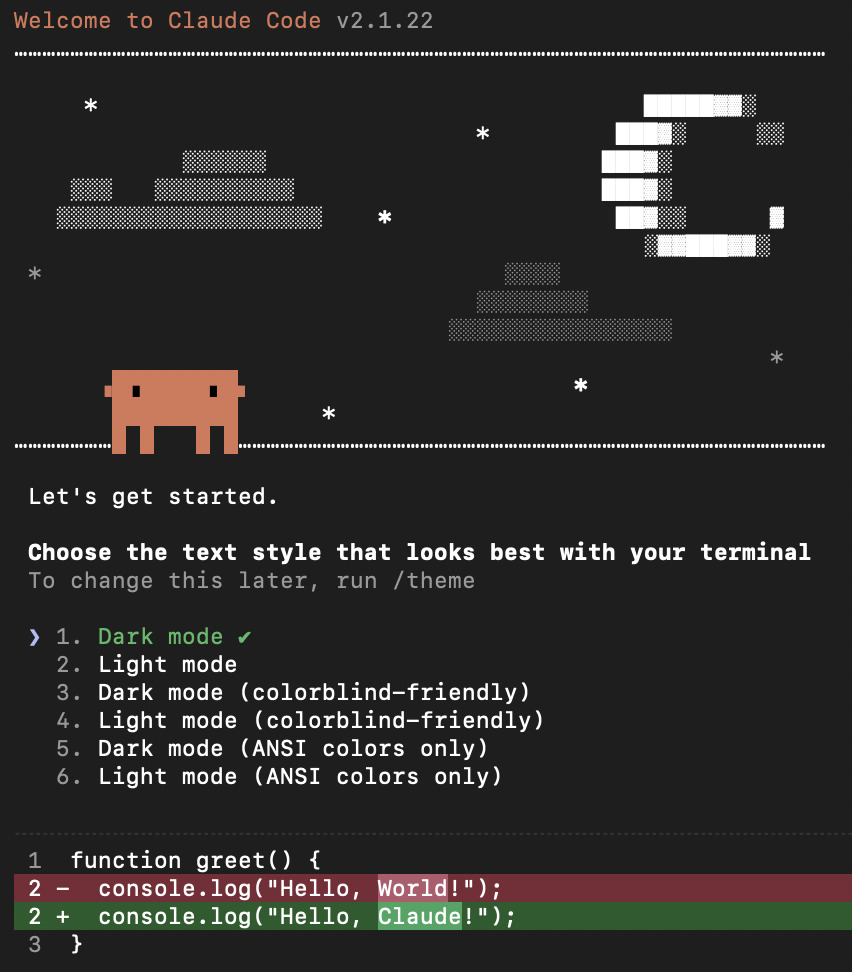
インストールできたら、claudeというコマンドでClaude Codeを立ち上げてみましょう。
$ claude下記のような画面になれば成功です。デフォルトはDark modeですが、全部で6種類、Claude CodeのUI(モード)が変えられるみたいです。
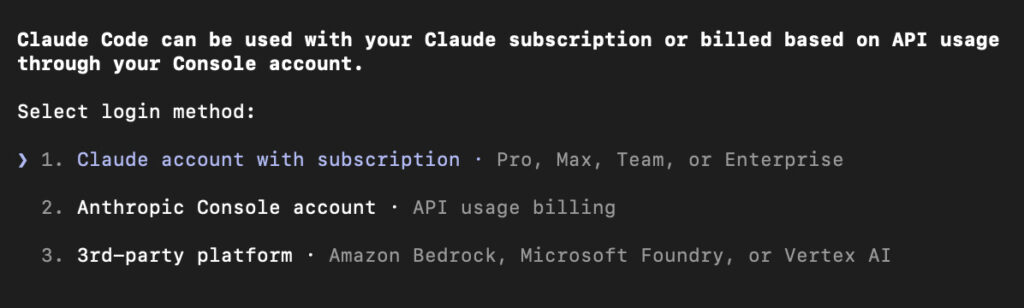
次に、ログインやセキュリティについての承認などを済ませた後(基本的にエンターキーのみでOK)、下記のように課金方法を選ぶ必要があります。APIやサードパーティーからも使用可能ですが、今回は最も一般的な使い方である①で大丈夫です。
Claude Pro と Max の違い
筆者(仲条)は、Claude Maxの5倍のプラン(月に100ドル)を使っています。十分の利用料があり、まだ制限に達したことはないですが、友人周りだとClaude Maxの20倍のプラン(月に200ドル)を使っている人が多い印象です。まだそんなに使わないと思うし、まずは試してみたい、と言う人はProプランがおすすめです。
| プラン | 料金 (月額) | 開発者向けの主な機能 |
|---|---|---|
| Claude Pro | 20ドル/月 | 個人利用でのClaude Codeへのアクセス。 |
| Claude Max | 100ドル/月〜 | Proの5倍または20倍の利用量、優先アクセス。 |
| Claude Team (Premium Seat) | 150ドル/ユーザー/月 | チーム向けの一括請求とClaude Codeへのアクセス。 |
料金について(公式ページ):https://claude.com/pricing
Claude Max 5x を使ってみた所感
5時間毎の使用量制限があり、Max 5xプランでは88,000トークン(Max 20xでは220,000トークン)使えます。ここが超えるかどうかで、プランを安くしたり、高くしたりする必要がありそうです。
このトークン数に関しては、毎回の実行中に見ることができます。

また、下記のコマンドで、現在どのくらい使用しているのかも見ることができます。
/usage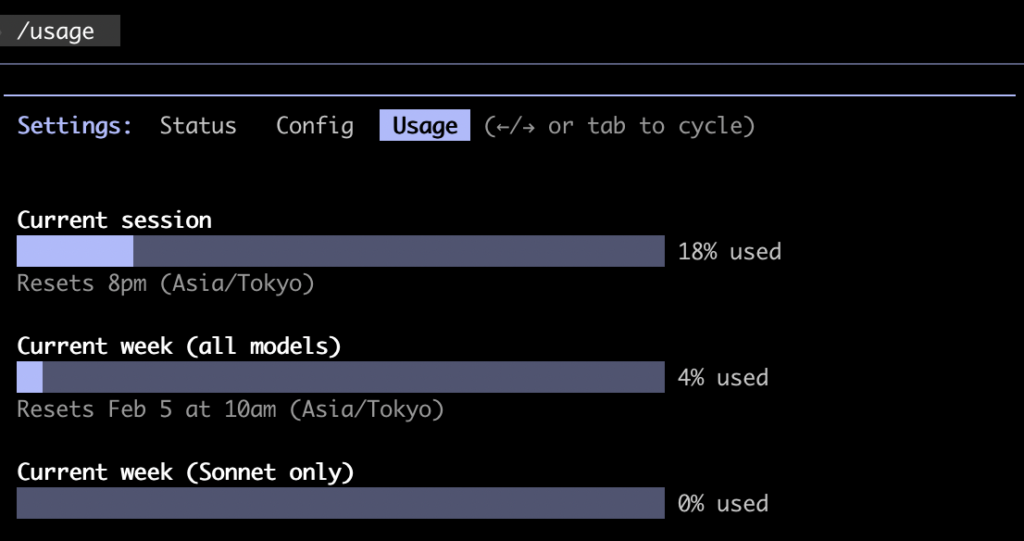
※AIモデルを変えることでコストを抑えたりすることも可能です(ここに関しては後述)。
Claudeの始め方
Claudeの始め方は、何種類か起動方法があります。
対話セッションを開始
はじめてClaude Codeを起動する場合は、シンプルにこのコマンドから始めましょう。
$ claude過去のセッションから選択して再開
今まで使ってきたセッションの中に入り、続きから実施可能。下記のコマンドから再開できます。
/resumeもしくは、Control + C などでセッションを抜けたり、ターミナルを閉じてから、再度Claude Codeを始めたい場合は、Claude Codeを起動時に下記のコマンドでも、今までのセッションから選んで再開できます。
$ claude --resume全権限をclaudeに授けてセッションを開始
Claude Codeは、毎回変更を加えるために、許可を取ってきます。そういうの全部、AI側で勝手に許可して欲しいときは、デンジャラスリー・スキップ・パーミッション(危険な許可権限スキップのモード)で可能です。
$ claude --dangerously-skip-permissions作ってみよう
試しに、「こういうの作りたいんだよね」と、日本語で大丈夫なので、投げてみましょう。勝手に設計してくれて、勝手にAIエージェントが作成され、勝手にプログラムも書いてくれます。デプロイもしてくれます。
※AIが自律で全て完結するわけではなく、適切な指示・設定ファイル(例:CLAUDE.md 等)が必要です。
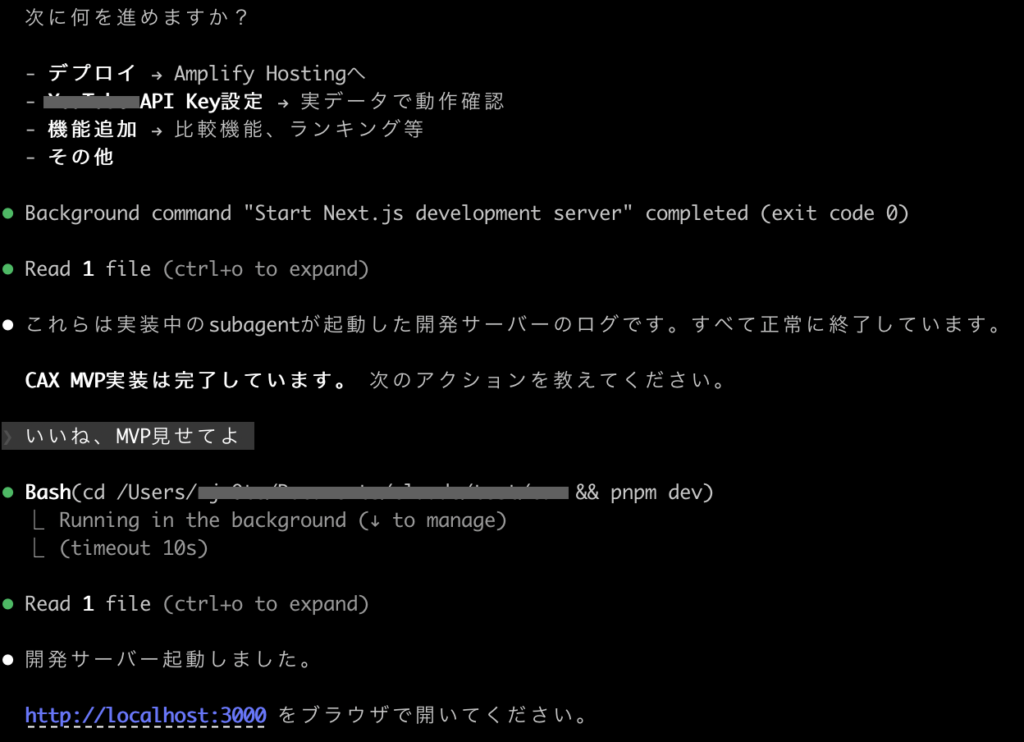
GitHubと紐づけて、「クローンして」とか「プッシュして」みたいな雑な指示でも、しっかりやってくれます。ぜひお試しください。
作業を終える時
一度ターミナル(もしくはClaude Code)を閉じて作業を終えてから、もう一度作業を開始しようと思ってClaude Codeのセッションを立ち上げても、下記のように「何を作りたい?」と聞かれてしまいます。
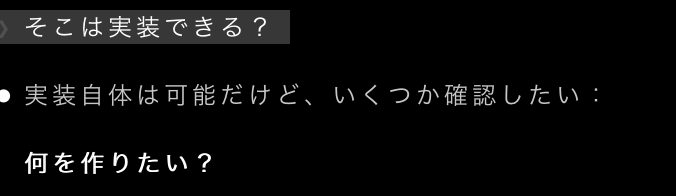
これを防止するために、プロジェクトの一番上のルート(/)に、CLAUDE.mdを作る必要があります。これもClaude Code にやらせましょう。例えば「このプロジェクトを読み取って CLAUDE.md を生成して」と打てば、つくってくれます。
実装がある程度完成できたら
数時間も触っていれば、ある程度動くMVPのアプリが8割くらい出来上がると思います。その後に、下記のコマンドを入力すると、テストコードを生成して、勝手にバグなどを改修してくれるのでおすすめです。
このリポジトリ全体を理解して、設計上の問題点と改善案を洗い出してカスタマイズしてみよう
Claudeを便利に使用するために、他にも設定ファイルなどに事前に書いておくと、とても便利です。
メモリファイルの種類
| ファイル | 場所 | 用途 |
|---|---|---|
| CLAUDE.md | / | チーム共有のルール |
| CLAUDE.md | .claude/ | 個人のプロジェクトのルール |
| settings.json | .claude/ | プロジェクトでのClaude Codeの設定 |
| settings.local.json | .claude/ | 個人&プロジェクトでのClaude Codeの設定 |
| CLAUDE.md | ~/.claude/ | 全プロジェクト共通の個人のルール |
| settings.json | ~/.claude/ | 全プロジェクト共通のClaude Codeの設定 |
また、毎回作業を終える前に、作業履歴を残しておくと便利です。/docsというフォルダを作っておき、「今日の内容を docs フォルダに日付をつけて残しておいて」としてから作業を終えると、次回の開発もスムーズに行くのでおすすめです。
AIモデル
Claudeのモデルも自由に変更可能です。Claude Code を起動して、下記のコマンドを打ってみましょう。
/model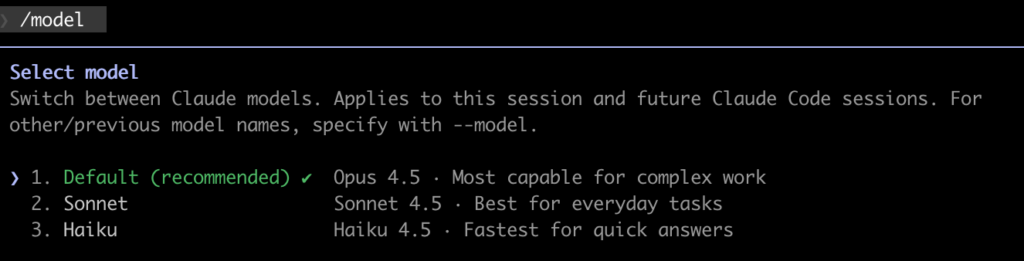
Claudeのモデルについて(公式ページ):https://platform.claude.com/docs/ja/about-claude/models/overview
スマホから Claude Code を操作する方法
moshとtmuxを組み合わせることで、スマホから Claude Code を操作することも可能です。
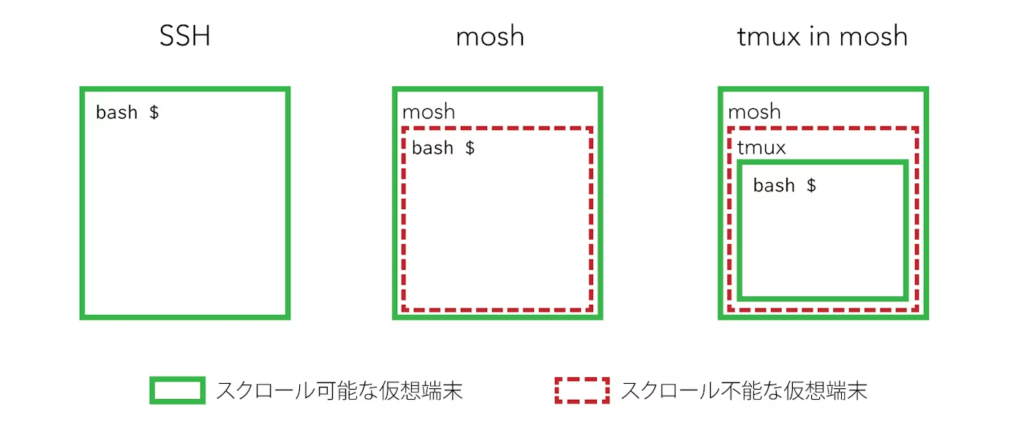
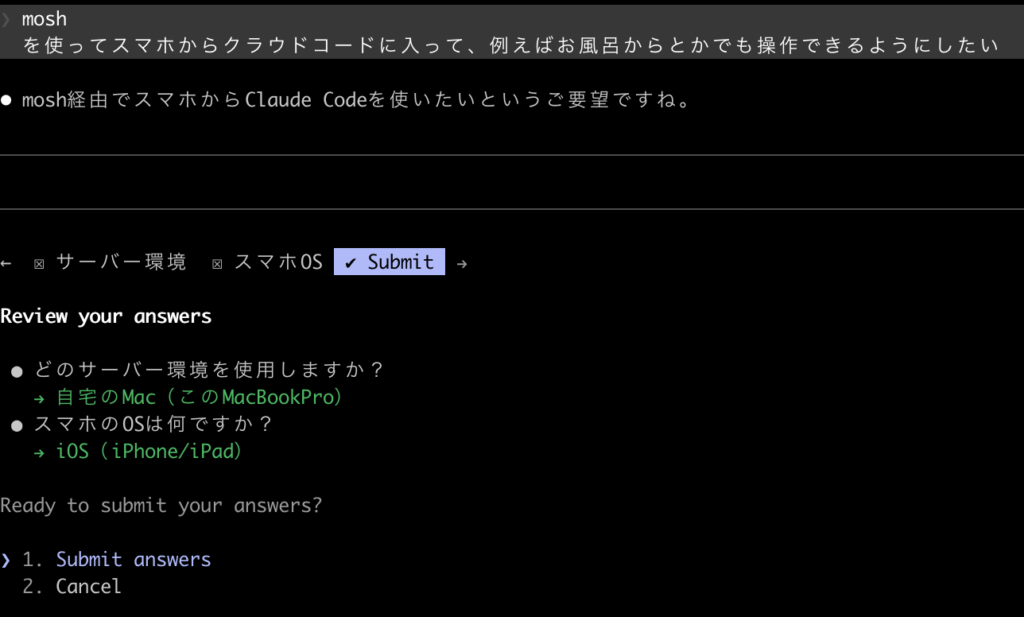
これで、SSHで接続してスマホから指示を出し開発することができます。そういう時代です。
「ChatGPT API × LINE」Udemy講座を販売中
OpenAI社のAPIを使ったLINEチャットボットの作り方のUdemy講座を公開中!
まだChatGPTのAPIを使って生成AIアプリ開発をしたことがない方はもちろん、非エンジニアの方にも分かりやすくプログラミングの基礎から丁寧に2時間半かけて解説しています。是非Udemy講座も併せてチェックしてご受講いただけると幸いです!


 【メタバース入門】Unity × Cluster ワールド作ろう
【1,000円 OFF優待!】
【メタバース入門】Unity × Cluster ワールド作ろう
【1,000円 OFF優待!】
 プログラミングで作るLINEチャットボット|初心者向け個別レッスン
【1,000円 OFF優待!】
プログラミングで作るLINEチャットボット|初心者向け個別レッスン
【1,000円 OFF優待!】